

¿Se puede personalizar la interfaz del Pico 4 Ultra Enterprise?
El Pico 4 Ultra Enterprise ofrece opciones avanzadas de personalización, lo que permite a las empresas adaptar la interfaz de usuario a sus necesidades específicas. Gracias a las API y herramientas de gestión de Pico, es posible modificar ciertos elementos visuales, configurar la pantalla de inicio y optimizar la experiencia del usuario en función de los requisitos profesionales. A continuación se explica cómo personalizar la interfaz.
1. Personalización de la pantalla de inicio y los menús
El Pico 4 Ultra Enterprise permite modificar la visualización y los elementos presentes en la pantalla de inicio en función de las necesidades del usuario.
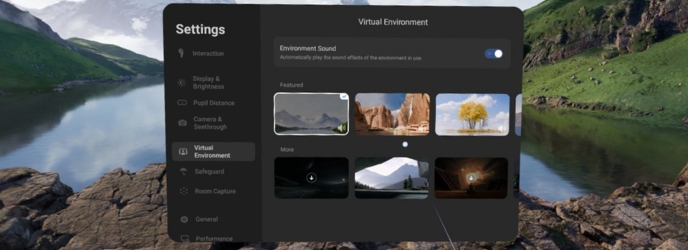
- Acceda a los ajustes: encienda el Pico 4 Ultra Enterprise y abra el Centro de control, situado en la parte inferior derecha de la pantalla de inicio. A continuación, seleccione el icono Ajustes.
- Cambie el entorno virtual: vaya a Configuración → Entorno virtual. Ya hay disponible una selección de fondos de pantalla. Elija su entorno preferido o instale otros nuevos si se ofrecen más opciones.
- Personalice los accesos directos del menú rápido
- Abra el Centro de control situado en la parte inferior derecha de la pantalla de inicio.
- Haga clic en el botón de modificación de accesos directos, situado en la parte inferior de la interfaz.
- También puede acceder a él yendo a Configuración > Centro de control.
- Elija los accesos directos que desea mostrar en el menú rápido.
- Reorganícelos según sus preferencias para acceder más rápidamente a las funciones esenciales.
- Personalice la biblioteca de aplicaciones: para personalizar su biblioteca de aplicaciones, primero debe haber activado las opciones de desarrollador en sus auriculares. En el menú Modo desarrollador de los ajustes de los auriculares, en la pestaña general de Ajustes de empresa, seleccione Aplicaciones del sistema y, a continuación, Personalizar biblioteca.
2. Uso del Pico Business Device Manager
El Pico Business Device Manager permite a las empresas gestionar sus cascos de forma centralizada y aplicar personalizaciones masivas.
- Acceder a la plataforma: inicie sesión en Picoxr.com. Vaya a la sección Todos los dispositivos.
- Personalizar la pantalla de inicio: seleccione su casco en la lista de dispositivos conectados. A continuación, vaya a la sección Pantalla de inicio y aplique una plantilla de pantalla de inicio personalizada (Inicio personalizado) que podrá ajustar.
- Activa el modo quiosco (restringe el acceso a una sola aplicación)
- Selecciona tu casco en la lista de dispositivos conectados.
- Ve a la sección Home Screen y aplica la plantilla de pantalla Kiosk Mode
- Seleccione la aplicación que desea integrar en el modo quiosco
- Aplique la configuración y reinicie los cascos correspondientes.
Si necesita configurar un conjunto de cascos, primero debe crear grupos de dispositivos.
A continuación, podrá modificar la pantalla de inicio o activar el modo quiosco en todos los dispositivos de su grupo.
3. Uso de Pico Business Suite
Pico Business Suite permite aplicar ajustes avanzados y gestionar varios cascos simultáneamente en un entorno de red local.
- Instala Pico Business Suite: descarga el software en Picoxr.com. Instálalo en un PC o tableta compatible.
- Sincronice varios dispositivos de VR: abra Pico Business Suite y añada sus cascos en la sección Dispositivos. Si se han creado previamente soluciones de sincronización, puede iniciar contenido simultáneamente en los cascos desde el menú Sincronización.
- Configure la transmisión desde su PC
- En el menú Streaming, añada el contenido que desea transmitir a los cascos (compartir pantalla o compartir ventana), así como el formato de la imagen que se transmitirá a los cascos (Panorama, Cine 2D, Modo 3D, etc.)
- Haga clic en Compartir para comenzar la transmisión a los cascos seleccionados.
El Pico 4 Ultra Enterprise ofrece una personalización avanzada a través de Pico Business Device Manager y Pico Business Suite. Las empresas pueden modificar la visualización, restringir el acceso a aplicaciones no esenciales y optimizar la interfaz para facilitar su uso. Siguiendo estos pasos, es posible personalizar eficazmente el entorno del usuario y mejorar la experiencia en función de las necesidades profesionales.
¿Le falta alguna información?
¿Tiene alguna pregunta sobre nuestros productos actuales o alguna sugerencia sobre productos y guías que añadir a nuestra base de conocimientos? ¡Estamos aquí para ayudarle!
Configuración y personalización
¿Cómo ajustar el casco Pico 4 Ultra Enterprise?
¿Se puede personalizar la interfaz del Pico 4 Ultra Enterprise?
¿Cómo se ajusta el IPD en el Pico 4 Ultra Enterprise?
¿Cómo volver a centrar la pantalla en el Pico 4 Ultra Enterprise?
¿Qué significan las diferentes luces LED del Pico 4 Ultra Enterprise?
¿Cómo cambiar el idioma en el Pico 4 Ultra Enterprise?
¿Cómo cambiar la velocidad de fotogramas de grabación de vídeo en el Pico 4 Ultra Enterprise?
Instalación y configuración
¿Cómo configurar el Pico 4 Ultra Enterprise por primera vez?
¿Cómo conecto el Pico 4 Ultra Enterprise a mi dispositivo Android o PC?
¿Cómo conecto el Pico 4 Ultra a mi dispositivo Android o PC?
¿Cómo sincronizo mi cuenta Pico con Pico 4 Ultra Enterprise?
¿Cómo se conectan los controladores con el Pico 4 Ultra Enterprise?
Rendimiento y especificaciones
¿Qué procesador utiliza el Pico 4 Ultra Enterprise?
¿Cuál es la resolución de la pantalla del Pico 4 Ultra Enterprise?
¿El Pico 4 Ultra Enterprise tiene un micrófono (micrófono) integrado?
¿El Pico 4 Ultra Enterprise tiene altavoces integrados?
¿Cómo se lleva el Pico 4 Ultra Enterprise con gafas?
¿Dónde encontrar el número de serie del Pico 4 Ultra Enterprise?
¿Dónde encontrar la dirección MAC del Pico 4 Ultra Enterprise?
Características
Accesorios compatibles
Carga y almacenamiento
¿Cómo se recarga el Pico 4 Ultra Enterprise?
¿Cuánto tiempo se tarda en recargar completamente el Pico 4 Ultra Enterprise?
¿Se puede cargar el Pico 4 Ultra Enterprise mientras se utiliza?
¿Es posible prolongar la duración de la batería del Pico 4 Ultra Enterprise?
¿Cómo comprobar el nivel de carga de las pilas de los controladores del Pico 4 Ultra Enterprise?
¿Cómo comprobar la memoria disponible en el Pico 4 Ultra Enterprise?
Conectividad y datos
¿Por qué conectar tu Pico 4 Ultra Enterprise a una red Wi-Fi?
¿Es el Pico 4 Ultra Enterprise compatible con Wi-Fi 7?
¿Cómo conectar dispositivos Bluetooth al Pico 4 Ultra Enterprise?
¿Cómo gestionar mis datos personales en Pico 4 Ultra Enterprise?
¿El Pico 4 Ultra Enterprise recopila información sobre mis hábitos de uso?
¿Cómo desactivar el intercambio de datos del Pico 4 Ultra Enterprise?
Seguridad y mantenimiento
Soporte técnico y actualizaciones de software
¿Cómo hacer una grabación de pantalla con Pico 4 Ultra Enterprise?
¿Cómo hacer una captura de pantalla con el Pico 4 Ultra Enterprise?
¿Cómo hacer un screencast con Pico 4 Ultra Enterprise?
¿Cómo instalar una actualización de software en el Pico 4 Ultra Enterprise?
¿Cómo instalar una aplicación en Pico 4 Ultra Enterprise?
¿Cómo activar la depuración USB en el Pico 4 Ultra Enterprise?
¿Cómo activar el modo desarrollador en Pico 4 Ultra Enterprise?
Solución de problemas y resolución de incidencias
¿Cómo resolver los problemas de rendimiento con Pico 4 Ultra Enterprise?
¿Qué hacer si el Pico 4 Ultra Enterprise se desconecta constantemente?
¿Cómo reiniciar el Pico 4 Ultra Enterprise?
¿Qué hacer si el Pico 4 Ultra Enterprise no se enciende?
¿Cómo restablecer tu Pico 4 Ultra Enterprise a los ajustes de fábrica?