

Wie macht man einen Screenshot mit dem Pico G3(+)?
Mit dem Screenshot auf dem Pico G3 können Sie schnell festhalten, was Sie im Headset sehen, sei es, um einen bestimmten Moment zu teilen oder wichtige Informationen zu speichern. Es gibt mehrere Methoden, um einen Screenshot zu machen.
1. Verwenden Sie die Schnelleinstellungen
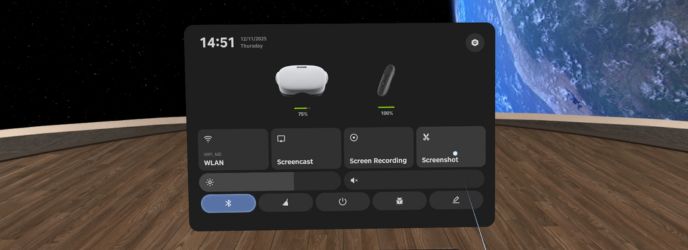
So machen Sie einen Screenshot über die Benutzeroberfläche:
- Öffnen Sie die Schnelleinstellungen des Pico G3.
- Klicken Sie auf die Option Screenshot.
- Anschließend können Sie die Home-Taste des Controllers verwenden, um den Screenshot zu erstellen.
Ein visueller Blitz oder ein Bestätigungston zeigt Ihnen an, dass der Screenshot erstellt wurde.
2. Richten Sie über die Einstellungen eine Verknüpfung ein
So erstellen Sie Screenshots noch schneller:
- Gehen Sie zu Einstellungen > Allgemein.
- Wählen Sie die Registerkarte „Schnellaufnahme”.
- Richten Sie eine Tastenkombination ein, z. B.: Drücken Sie zweimal schnell hintereinander die Home-Taste des Controllers, um einen Screenshot zu machen.
So können Sie ganz einfach Bilder aufnehmen, ohne das Menü aufzurufen.
3. Greifen Sie auf Ihre Screenshots zu
Screenshots werden automatisch im Dateimanager > Bilder des Pico G3 gespeichert.
Dort finden Sie alle Ihre Aufnahmen und können sie bei Bedarf übertragen.
4. Tipps für erfolgreiche Aufnahmen
So erhalten Sie Bilder in guter Qualität:
- Halten Sie Ihren Blick vor der Aufnahme ruhig, um Unschärfen zu vermeiden.
- Vergewissern Sie sich, dass die Anwendung oder das Menü Aufnahmen zulässt. Einige Anwendungen können diese Funktion einschränken.
Der Pico G3 bietet mehrere einfache Methoden zum Erstellen von Screenshots, sei es über die Schnelleinstellungen oder über benutzerdefinierte Tastenkombinationen. Das Erstellen von Screenshots wird so schnell und bequem, um Ihre VR-Sitzungen zu dokumentieren oder Ihre Erfahrungen zu teilen.
Fehlt Ihnen eine Information?
Haben Sie Fragen zu unseren bestehenden Produkten oder Vorschläge für Produkte und Anleitungen, die wir unserer Knowledge Base hinzufügen sollten? Zögern Sie nicht, uns zu kontaktieren! Wir helfen Ihnen gerne weiter.
Funktionen
Wie setzt man den Controller des Pico G3(+) zurück?
Wie kann man 360°-Fotos auf dem Pico G3(+) anzeigen?
Kann man Hand Tracking auf dem Pico G3(+) aktivieren?
Kann man die Blickverfolgung auf dem Pico G3(+) aktivieren?
Wie kann man den Bildschirm auf dem Pico G3(+) aufzeichnen?
Wie mache ich einen Screenshot mit dem Pico G3(+)?
Installation und Konfiguration
Leistung und technische Daten
Welchen Prozessor verwendet der Pico G3(+)?
Wie hoch ist die Bildschirmauflösung des Pico G3(+)?
Verfügt das Pico G3(+) über ein integriertes Mikrofon?
Verfügt das Pico G3(+) über integrierte Lautsprecher?
Welche Art von Tracking verwendet das Pico G3(+)?
Wo finde ich die Seriennummer des Pico G3(+)?
Was sind die Unterschiede zwischen dem Pico G3 und dem Pico G3+?
Einstellungen und Anpassung
Wie stellt man das Pico G3(+)-Headset ein?
Wie kann man den IPD am Pico G3(+) einstellen?
Wie kann man die Anzeige auf dem Pico G3(+) neu zentrieren?
Was bedeuten die verschiedenen LED-Leuchten am Pico G3(+)?
Wie kann man die Sprache auf dem Pico G3(+) ändern?
Wie kann man die Videoaufnahmeeinstellungen auf dem Pico G3(+) ändern?
Kompatibles Zubehör
Laden & Aufbewahrung
Wie kann man den verfügbaren Speicherplatz auf dem Pico G3(+) überprüfen?
Wie deinstalliert man Apps auf dem Pico G3(+)?
Wie lange dauert es, bis das Pico G3(+) vollständig aufgeladen ist?
Kann man das Pico G3 während des Ladevorgangs verwenden?
Ist es möglich, die Akkulaufzeit des Pico G3(+) zu verlängern?
Wie kann man den Akkustand des Pico G3(+)-Controllers überprüfen?