

Wie aktiviere ich das USB-Debugging auf dem Pico 4 Ultra Enterprise?
Durch Aktivieren des USB-Debugging auf dem Pico 4 Ultra Enterprise können Sie das Headset zur Entwicklung oder zum Übertragen von Dateien an einen Computer anschließen. So gehen Sie vor:
1. Rufen Sie die Einstellungen des Headset auf
- Bitte schalten Sie das Headset ein und öffnen Sie das Kontrollzentrum.
- Wählen Sie im Kontrollzentrum das Symbol „Einstellungen“ aus.
2. Aktivieren Sie die Optionen für Entwickler.
- Rufen Sie die Systeminformationen auf: Scrollen Sie durch das Menü und wählen Sie „Über“.
- Aktivieren Sie den Entwicklermodus: Suchen Sie den Abschnitt „Softwareversion“.
- Tippen Sie zwischen 8 und 12 Mal hintereinander darauf, bis das Menü „Entwickler“ im linken Kopfband angezeigt wird.
3. Aktivieren Sie das USB-Debugging.
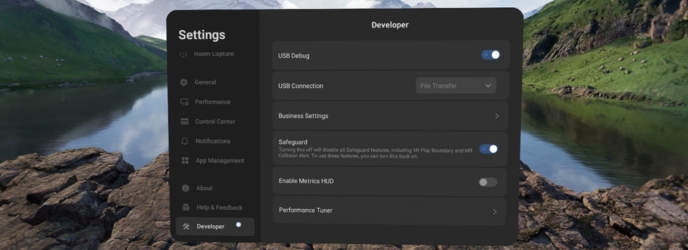
- Zurück zu den Einstellungen: Kehren Sie zum Hauptmenü der Einstellungen zurück. Eine neue Registerkarte Entwickler ist nun verfügbar.
- USB-Debugging aktivieren: Gehen Sie zum Abschnitt Entwickler und aktivieren Sie die Option USB-Debugging.
Durch die Aktivierung des USB-Debugging auf dem Pico 4 Ultra Enterprise kann dieses für verschiedene Vorgänge wie die Installation von Anwendungen oder die Entwicklung an einen Computer angeschlossen werden. Wenn Sie diese Schritte befolgen, können Sie die ADB-Tools verwenden und Dateien problemlos übertragen.
Sollten Sie das USB-Debugging später deaktivieren wollen, kehren Sie einfach zum Abschnitt Entwickler zurück und deaktivieren Sie die Option.
Fehlt Ihnen eine Information?
Haben Sie Fragen zu unseren bestehenden Produkten oder Vorschläge für Produkte und Anleitungen, die wir unserer Knowledge Base hinzufügen sollten? Zögern Sie nicht, uns zu kontaktieren! Wir helfen Ihnen gerne weiter.
Software-Support und Updates
Wie erstellt man eine Bildschirmaufnahme mit dem Pico 4 Ultra Enterprise?
Wie macht man einen Screenshot mit dem Pico 4 Ultra Enterprise?
Wie erstellt man einen Screencast mit dem Pico 4 Ultra Enterprise?
Wie installiere ich ein Software-Update auf dem Pico 4 Ultra Enterprise?
Wie installiere ich eine Anwendung auf dem Pico 4 Ultra Enterprise?
Wie aktiviere ich den Entwicklermodus auf Pico 4 Ultra Enterprise?
Wie verwendet man YouTube VR auf dem Pico 4 Ultra Enterprise?
Wie aktiviere ich das USB-Debugging auf dem Pico 4 Ultra Enterprise?
Installation und Konfiguration
Wie verbinde ich den Pico 4 Ultra mit meinem Android-Gerät oder meinem PC?
Wie verbinde ich das Pico 4 Ultra Enterprise mit meinem Android-Gerät oder PC?
Wie synchronisiere ich mein Pico-Konto mit dem Pico 4 Ultra Enterprise?
Wie werden die Controller mit dem Pico 4 Ultra Enterprise gekoppelt?
Wie konfiguriere ich den Pico 4 Ultra Enterprise zum ersten Mal?
Leistung und technische Daten
Welchen Prozessor verwendet der Pico 4 Ultra Enterprise?
Wie hoch ist die Bildschirmauflösung des Pico 4 Ultra Enterprise?
Verfügt der Pico 4 Ultra Entreprise über integrierte Lautsprecher?
Verfügt das Pico 4 Ultra Enterprise über ein integriertes Mikrofon?
Wie trägt man das Pico 4 Ultra Enterprise mit einer Brille?
Wo finde ich die Seriennummer des Pico 4 Ultra Enterprise?
Funktionen
Wie aktiviere ich die Handverfolgung auf dem Pico 4 Ultra Enterprise?
Funktioniert die Handverfolgung auf dem Pico 4 Ultra Enterprise mit allen VR-Anwendungen?
Wie setzt man die Controller des Pico 4 Ultra Enterprise zurück?
Was ist der Passthrough-Modus und wie kann man ihn auf dem Pico 4 Ultra Enterprise aktivieren?
Einstellungen und Anpassung
Wie passt man das Headset Pico 4 Ultra Enterprise an?
Kann die Benutzeroberfläche des Pico 4 Ultra Enterprise angepasst werden?
Wie stelle ich den IPD beim Pico 4 Ultra Enterprise ein?
Wie kann man die Anzeige auf dem Pico 4 Ultra Enterprise neu ausrichten?
Was bedeuten die verschiedenen LED-Leuchten am Pico 4 Ultra Enterprise?
Wie kann man die Sprache auf dem Pico 4 Ultra Enterprise ändern?
Wie kann man die Bildfrequenz für Videoaufnahmen auf dem Pico 4 Ultra Enterprise ändern?
Kompatibles Zubehör
Laden & Aufbewahrung
Wie lädt man den Pico 4 Ultra Enterprise auf?
Wie lange dauert es, bis der Pico 4 Ultra Enterprise vollständig aufgeladen ist?
Ist es möglich, die Akkulaufzeit des Pico 4 Ultra Enterprise zu verlängern?
Kann der Pico 4 Ultra Enterprise während des Gebrauchs aufgeladen werden?
Wie kann man den verfügbaren Speicherplatz auf dem Pico 4 Ultra Enterprise überprüfen?
Wie kann man Anwendungen auf dem Pico 4 Ultra Enterprise löschen?
Wie kann man den Ladezustand der Batterien der Controller des Pico 4 Ultra Enterprise überprüfen?
Konnektivität & Datenverwaltung
Warum sollten Sie Ihr Pico 4 Ultra Enterprise mit einem WLAN-Netzwerk verbinden?
Ist der Pico 4 Ultra Enterprise mit Wi-Fi 7 kompatibel?
Sammelt der Pico 4 Ultra Enterprise Informationen über meine Nutzungsgewohnheiten?
Wie verwalte ich meine persönlichen Daten auf dem Pico 4 Ultra Enterprise?
Wie deaktiviere ich die Datenfreigabe des Pico 4 Ultra Enterprise?
Wie verbinde ich Bluetooth-Geräte mit dem Pico 4 Ultra Enterprise?
Sicherheit und Wartung
Fehlerbehebung und Problemlösung
Wie lassen sich Leistungsprobleme mit dem Pico 4 Ultra Enterprise beheben?
Wie starte ich den Pico 4 Ultra Enterprise neu?
Was tun, wenn sich das Pico 4 Ultra Enterprise ständig trennt?
Was tun, wenn sich das Pico 4 Ultra Enterprise nicht einschalten lässt?
Wie setzen Sie Ihr Pico 4 Ultra Enterprise auf die Werkseinstellungen zurück?