

Come si realizza uno screencast con il Pico G3(+)?
Lo screencast consente di proiettare in diretta ciò che si vede nel Pico G3 su un altro dispositivo, come un PC o un televisore. Si tratta di una funzione molto utile per dimostrazioni, corsi di formazione o presentazioni collettive.
1. Attivare lo screencast dal visore
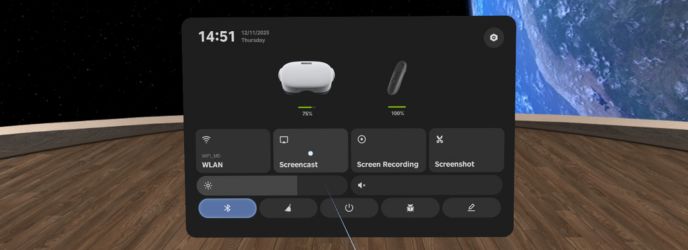
Per avviare uno screencast:
- Acceda alle impostazioni rapide dal suo Pico G3.
- Selezioni l’opzione Screencast o Trasmetti schermo.
Una volta selezionata, potrà scegliere tra due modalità di trasmissione: a un browser web o a una Smart TV.
2. Trasmetti a un browser web
Per trasmettere a un computer o a qualsiasi dispositivo dotato di browser:
- Sull’apparecchio visore, selezionare Trasmetti a un browser.
- Sullo schermo verrà visualizzato un indirizzo web unico.
- Sul dispositivo ricevente, aprire un browser Internet, inserire l’indirizzo indicato, quindi fare clic su Avvia trasmissione schermo.
- Sull’apparecchio visore, confermare la trasmissione facendo clic su Consenti.
Questa modalità è ideale per trasmettere su un PC senza hardware aggiuntivo.
3. Trasmetti su una Smart TV
Per trasmettere direttamente su un televisore:
- Sul televisore, apri l’applicazione Miracast o Cast for PICO (a seconda del modello).
- Sul visore, seleziona Trasmetti su una Smart TV.
- Il televisore apparirà nell’elenco dei dispositivi disponibili.
- Clicca sul nome del televisore e conferma la connessione selezionando Consenti sul visore.
Questa modalità consente una visualizzazione diretta e wireless su uno schermo di grandi dimensioni.
4. Condizioni di funzionamento
Per garantire una trasmissione fluida:
- Il Pico G3 e il dispositivo ricevente devono essere connessi alla stessa rete Wi-Fi.
- Si consiglia di utilizzare una rete veloce e stabile per evitare la latenza e mantenere una buona qualità dell’immagine.
- Alcuni televisori o dispositivi potrebbero richiedere l’attivazione di una modalità ricevitore wireless.
Il Pico G3 offre due semplici metodi per condividere la visualizzazione in tempo reale: su un browser web o su una Smart TV. Questa funzione di screencast è ideale per mostrare contenuti VR a più persone senza che queste debbano indossare un visore.
Le mancano delle informazioni?
Avete domande sui nostri prodotti attuali o suggerimenti su prodotti e guide da aggiungere alla nostra base di conoscenza? Siamo qui per aiutarvi!
Caratteristiche
Come si resetta il controller del Pico G3(+)?
Come visualizzare foto a 360° sul Pico G3(+)?
È possibile attivare l’Eye Tracking sul Pico G3(+)?
È possibile attivare il hand tracking sul Pico G3(+)?
Come si effettua uno screenshot con il Pico G3(+)?
Come si effettua una registrazione dello schermo con il Pico G3(+)?
Come si realizza uno screencast con il Pico G3(+)?
Installazione e configurazione
Prestazioni e specifiche
Impostazioni e personalizzazione
Accessori compatibili
Carico e stoccaggio
Come si verifica la memoria disponibile sul Pico G3(+)?
Come eliminare le applicazioni dal Pico G3(+)?
Quanto tempo è necessario per ricaricare completamente il Pico G3(+)?
Come si ricarica il Pico G3(+)?
È possibile prolungare la durata della batteria del Pico G3(+)?
È possibile caricare il Pico G3(+) durante l’utilizzo?
Come si verifica il livello di carica del controller del Pico G3(+)?